

- РазработчикBartels Media GmbH
- Обновлено31-01-2026, 09:12
- Разрядность32bit, 64bit
- ЗаголовокShareMouse Pro
- ЛекарствоПрисутствует
- Редакция5.0.45
- КатегорияОптимизация Windows
- ЯзыкАнглийский
- Обьем9.4 MB
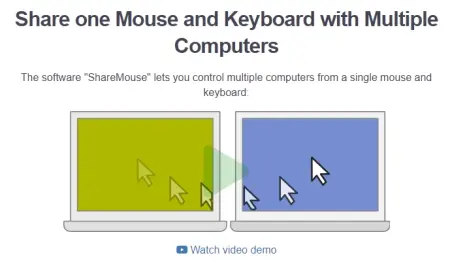
Программа для использования одной клавиатуры и мыши на нескольких компьютерах. Идеальное решение когда на рабочем месте несколько мониторов от разных компьютеров.
● Компьютеры должны быть подключены к одной сети.
● Не требует специального переключения, мышь просто переходит с одного монитора на другой. Клавиатура следует за мышью.
● Поддерживает Drag-and-drop и общий буфер обмена. Файлы просто таскаются мышью с одного монитора на другой. Совместный буфер обмена задействуется назначаемой клавишей.
● Поддерживает ввод паролей на подключенных компьютерах. Поддерживает вывод подключенных компьютеров из спящего режима и режима скринсейвера.
● Программа обнаруживает компьютеры подключенные к одной сети с установленными копиями ShareMouse автоматически, и показывает их в окне "Monitor Manager".
● Позволяет менять ведущий и ведомый компьютеры.
Важно : Специфические драйвера и специфическое ПО для манипуляторов, на ведомых компьютерах работают с ограничением. Настройки кнопок и функций мыши будут работать на всех компьютерах так, как они были настроены на главном компьютере, но находясь на ведомом компьютере, вы их переназначить не сможете, даже если поставите на ведомый компьютер аналогичный драйвер и ПО. Причина понятна - ПО и драйвер этот девайс просто не обнаружат, поскольку физически он подключен к другой (главной) машине.
То же самое с клавиатурой. Стандартные функции работают без ограничений. Дополнительные клавиши (например на G-105, назначаемые через спецПО Logitech Gaming Software) назначенные функции сохранят, но изменить их будет невозможно даже при установке спецПО и драйверов на ведомый компьютер.
Как использовать общий буфер обмена
Чтобы перенести данные с одного компьютера на другой при помощи буфера Share Mouse, копируем необходимые данные в обычный буфер (ctrl+C). На компьютере, куда нужно вставить данные, нажимаем назначенную в программе Share Mouse комбинацию клавиш для вставки из общего буфера обмена.
Назначается комбинация следующим образом: в установках программы Share Mouse (setting) заходим в раздел "exchange", ставим галочки в чекбоксах "drag and drop" (для перетаскивания мышью) и "insert remote clipboard with hotkey", после этого назначаем любую свободную комбинацию клавиш, которая будет вставлять на наш компьютер все, что скопировано в стандартный буфер обмена на другой машине.
● Компьютеры должны быть подключены к одной сети.
● Не требует специального переключения, мышь просто переходит с одного монитора на другой. Клавиатура следует за мышью.
● Поддерживает Drag-and-drop и общий буфер обмена. Файлы просто таскаются мышью с одного монитора на другой. Совместный буфер обмена задействуется назначаемой клавишей.
● Поддерживает ввод паролей на подключенных компьютерах. Поддерживает вывод подключенных компьютеров из спящего режима и режима скринсейвера.
● Программа обнаруживает компьютеры подключенные к одной сети с установленными копиями ShareMouse автоматически, и показывает их в окне "Monitor Manager".
● Позволяет менять ведущий и ведомый компьютеры.
Важно : Специфические драйвера и специфическое ПО для манипуляторов, на ведомых компьютерах работают с ограничением. Настройки кнопок и функций мыши будут работать на всех компьютерах так, как они были настроены на главном компьютере, но находясь на ведомом компьютере, вы их переназначить не сможете, даже если поставите на ведомый компьютер аналогичный драйвер и ПО. Причина понятна - ПО и драйвер этот девайс просто не обнаружат, поскольку физически он подключен к другой (главной) машине.
То же самое с клавиатурой. Стандартные функции работают без ограничений. Дополнительные клавиши (например на G-105, назначаемые через спецПО Logitech Gaming Software) назначенные функции сохранят, но изменить их будет невозможно даже при установке спецПО и драйверов на ведомый компьютер.
Как использовать общий буфер обмена
Чтобы перенести данные с одного компьютера на другой при помощи буфера Share Mouse, копируем необходимые данные в обычный буфер (ctrl+C). На компьютере, куда нужно вставить данные, нажимаем назначенную в программе Share Mouse комбинацию клавиш для вставки из общего буфера обмена.
Назначается комбинация следующим образом: в установках программы Share Mouse (setting) заходим в раздел "exchange", ставим галочки в чекбоксах "drag and drop" (для перетаскивания мышью) и "insert remote clipboard with hotkey", после этого назначаем любую свободную комбинацию клавиш, которая будет вставлять на наш компьютер все, что скопировано в стандартный буфер обмена на другой машине.

Скачать с помощью торрента программу ShareMouse Pro . На этой странице представлена актуальная версия 5.0.45. Релиз программы состоялся в 2021 году.
Программное обеспечение разработано и выпущено издателем Bartels Media GmbH. В данном релизе доступен интерфейс на английском языке.
Если у вас возникли трудности при установке, запуске или активации программы ShareMouse Pro, пожалуйста, подробно опишите свою проблему в форме комментариев ниже — наше сообщество постарается вам помочь.
Системные требования:
Win7 - Win10
Win7 - Win10
Скачать торрент
6.44 Kb
Похожий софт в разделе Оптимизация Windows



Нет комментариев - 0
Комментировать